مراقبة منزلك عن بُعد: دليلك الشامل لتطبيقات Hik-Connect و DMSS (2026)
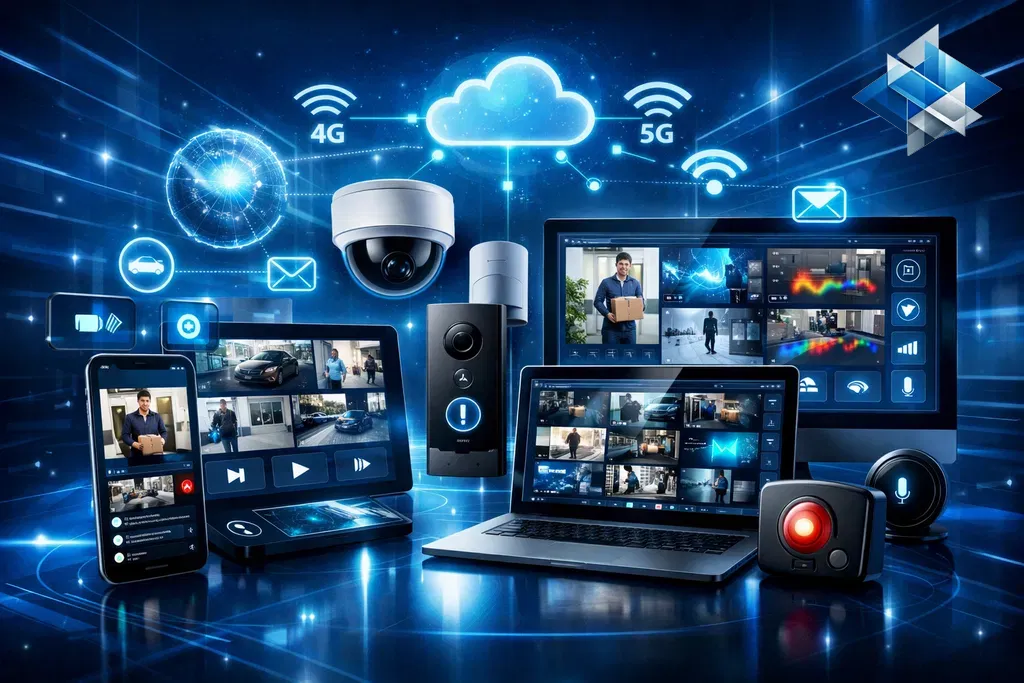
هل تخيلت يوماً أن تكون في عملك أو مسافراً وتستطيع رؤية منزلك بوضوح وكأنك هناك؟ تقنيات تركيب كاميرات مراقبة في الدمام تطورت بشكل مذهل، وأصبح "الجوال" هو شاشة المراقبة الأساسية. تطبيقات مثل Hik-Connect (لأجهزة Hikvision) و DMSS (لأجهزة Dahua) جعلت الأمان في جيبك. في هذا الدليل، سنشرح بالتفصيل كيفية استخدام هذه التطبيقات، تفعيل التنبيهات الذكية، وحل مشاكل "غير متصل" (Offline) الشائعة.
لماذا المراقبة عن بُعد ضرورية؟
المراقبة عن بُعد ليست مجرد رفاهية، بل ضرورة أمنية تمنحك:
- 📱 بث مباشر 24/7: اطمئن على أطفالك، منزلك، أو موظفيك في أي وقت.
- 🔔 تنبيهات فورية: استقبل إشعاراً فورياً عند كشف حركة أو اختراق (شرحنا هذا في مقال كاميرات الذكاء الاصطناعي).
- ⏮️ مراجعة التسجيلات: شاهد ما حدث قبل قليل دون الرجوع للمنزل.
- 🗣️ تحدث باتجاهين: كلم من يقف أمام الباب مباشرة عبر الكاميرا.
1. تطبيق Hik-Connect (لأجهزة Hikvision)
المميزات:
- ✅ سهولة المشاركة: شارك الكاميرات مع العائلة بسهولة عبر QR Code.
- ✅ تشفير عالٍ: البيانات مشفرة من الطرفين (End-to-End Encryption).
- ✅ إدارة متكاملة: يدعم الكاميرات، الإنتركم، وأجهزة الإنذار في تطبيق واحد.
خطوات الإعداد (Setup):
- 📥 التحميل: حمل التطبيق من المتجر (للايفون/أندرويد).
- 👤 إنشاء حساب: سجل برقم جوال أو إيميل (ضروري للأمان).
- ➕ إضافة جهاز: اضغط (+) وامسح QR Code الموجود على جهاز DVR/NVR (أو الكاميرا).
- 🔐 كود التحقق: سيطلب Verification Code (موجود على ملصق الجهاز أو في الإعدادات).
- 🎉 تم! الآن يمكنك المشاهدة.
2. تطبيق DMSS (لأجهزة Dahua)
المميزات:
- ✅ سرعة الفتح: التطبيق خفيف وسريع جداً في فتح البث.
- ✅ خريطة إلكترونية: حدد مواقع كاميراتك على الخريطة (E-Map).
- ✅ تنبيهات مخصصة: تحكم دقيق في نوع الإشعارات (حركة، وجه، فصل كيبل).
خطوات الإعداد (Setup):
- 📥 التحميل: ابحث عن DMSS في المتجر.
- 👤 إنشاء حساب: يفضل إنشاء حساب لحفظ الأجهزة سحابياً.
- ➕ إضافة جهاز: المسح الضوئي للـ Serial Number (SN).
- 🔐 كلمة المرور: أدخل اسم المستخدم وكلمة مرور الجهاز (التي وضعتها عند التفعيل).
- 🎉 تم! استمتع بالمشاهدة.
مقارنة سريعة: Hik-Connect vs DMSS
| الميزة | Hik-Connect | DMSS |
|---|---|---|
| الشركة | Hikvision | Dahua |
| سهولة المشاركة | ⭐⭐⭐⭐⭐ (ممتازة) | ⭐⭐⭐⭐ (جيدة) |
| سرعة البث | ⭐⭐⭐⭐ (جيدة جداً) | ⭐⭐⭐⭐⭐ (سريع جداً) |
| واجهة المستخدم | بسيطة وسهلة | احترافية ومفصلة |
| الأمان | عالٍ (Stream Encryption) | عالٍ (Account Binding) |
كيف تحل مشكلة "غير متصل" (Offline)؟
أكثر مشكلة تواجه المستخدمين هي رسالة "الجهاز غير متصل". إليك الحلول:
1. تأكد من كابل الشبكة 🔌
- تفحص لمبات منفذ الشبكة خلف الجهاز (DVR/NVR). يجب أن تومض (أخضر/أصفر).
- إذا كانت مطفأة، الكابل مفصول أو تالف.
2. إعدادات الشبكة (DHCP) ⚙️
- ادخل لإعدادات الجهاز: Network > TCP/IP.
- تأكد أن خيار DHCP مفعل (Enable).
- هذا يجعل الجهاز يأخذ IP تلقائياً من المودم.
3. حالة السحابة (P2P Status) ☁️
- ادخل لإعدادات: Network > Platform Access (Hikvision) أو P2P (Dahua).
- الحالة (Status) يجب أن تكون Online.
- إذا كانت Offline، والمودم يعمل، جرب تغيير DNS إلى 8.8.8.8.
نصائح أمنية هامة (لا تتجاهلها!)
🛡️ احمِ كاميراتك من الاختراق
- 🔐 كلمة مرور قوية: لا تستخدم (12345) أو (admin). استخدم حروف وأرقام ورموز.
- 🔐 رمز التشفير (Stream Key): في Hikvision، غير كود التحقق الافتراضي.
- 🔄 تحديث دائم: حدث التطبيق والجهاز بانتظام لسد الثغرات.
- ❌ لا تشارك حسابك: شارك "الجهاز" فقط عبر ميزة Device Sharing، لا تعطِ كلمة مرورك لأحد!
استهلاك البيانات (Data Usage)
هل المشاهدة تستهلك باقة الجوال؟ نعم، لكن يمكنك التحكم:
- 📺 الدقة العالية (HD/Main Stream): تستهلك 2-4 ميجا/دقيقة (للكاميرا).
- 📺 الدقة المنخفضة (Basic/Sub Stream): تستهلك 0.5 ميجا/دقيقة (ممتازة للجوال).
- 💡 نصيحة: التطبيقات تفتح تلقائياً على "Basic" لتوفير البيانات. حول إلى HD فقط عند الحاجة للتفاصيل.
📲 تواجه صعوبة في تشغيل التطبيق؟
فريق إينوفو تك يبرمجها لك في دقائق!
خدمة برمجة وربط الجوال، حل مشاكل Offline، وتدريب كامل على الاستخدام.
سواء كان جهازك Hikvision أو Dahua، نحن هنا للمساعدة.
✅ ربط سريع وآمن | ✅ تفعيل التنبيهات الذكية | ✅ استرجاع كلمة المرور
📍 الدمام | الخبر | الظهران